دریافت گواهی امضای دیجیتال با آیکاپ | راهنمای تصویری

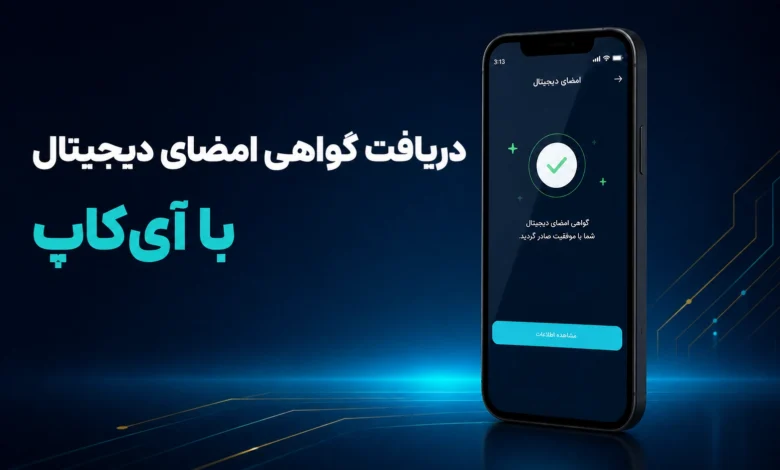
گواهی امضای دیجیتال هویت دیجیتال متقاضی را به کلید عمومی او متصل میکند و امکان تایید یا امضای امن اسناد الکترونیکی را فراهم میسازد. اپلیکیشن آیکاپ یکی از مسیرهای دریافت این گواهی با تلفن همراه است.
در این راهنمای تصویری، مسیر دریافت گواهی امضای دیجیتال با آیکاپ را از آمادهسازی مدارک تا مشاهده پیام صدور موفق مرور میکنیم. چیدمان بعضی گزینهها ممکن است در نسخههای بعدی برنامه کمی تغییر کند، اما منطق اصلی مراحل ثابت میماند.
گواهی امضای دیجیتال چیست؟
گواهی امضای دیجیتال یک مدرک الکترونیکی است که مرجع صدور گواهی آن را صادر میکند. این مدرک معمولا اطلاعاتی مانند هویت دارنده، شماره سریال، مرجع صادرکننده، بازه اعتبار و کلید عمومی را در خود دارد. وجود این پیوند، سامانه مقصد را مطمئن میکند که کلید عمومی به فرد یا سازمان مشخصی تعلق دارد.
خود امضای دیجیتال با گواهی یکسان نیست. امضا سازوکاری رمزنگاریشده برای تایید اصالت و تمامیت سند است. گواهی نیز هویت دارنده و کلید عمومی او را تایید میکند. به همین دلیل، دریافت گواهی معتبر معمولا پیشنیاز استفاده از امضای دیجیتال در خدمات آنلاین است.
| مفهوم | گواهی امضای دیجیتال | امضای دیجیتال |
| امضای دیجیتال چیست؟ | مدرک الکترونیکی صادرشده از سوی مرجع صدور که هویت دارنده و کلید عمومی او را به هم پیوند میدهد. | سازوکاری رمزنگاریشده برای تایید هویت امضاکننده و کنترل اصالت و تمامیت سند است. |
| کارکرد | اثبات میکند کلید عمومی متعلق به چه شخص یا سازمانی است. | نشان میدهد سند پس از امضا تغییر نکرده و امضا به دارنده کلید خصوصی مربوط است. |
| ارتباط با خدمات آنلاین | ابتدا باید گواهی معتبر دریافت شود تا امکان استفاده از امضای دیجیتال در فرایندهای الکترونیکی فراهم باشد. | هنگام تایید یا امضای الکترونیکی اسناد از گواهی معتبر استفاده میشود. |
گواهی امضای دیجیتال چه کاربردی دارد؟
این گواهی برای تایید هویت در خدمات الکترونیکی، امضای اسناد دیجیتال و ورود امن به بعضی سامانههای تحت وب کاربرد دارد. سفته الکترونیکی و برخی خدمات غیرحضوری نیز از نمونههایی هستند که ممکن است به گواهی معتبر نیاز داشته باشند.
استفاده از گواهی باعث میشود هویت امضاکننده قابل تشخیص باشد و امکان انکار امضا یا دستکاری سند کاهش پیدا کند. هر گواهی نیز بازه اعتبار مشخصی دارد و باید پیش از استفاده کنترل شود.
اطلاعات هویتی و شماره همراه باید متعلق به یک متقاضی باشند. برای شخص دیگری با گوشی یا شماره خودتان گواهی صادر نکنید. اصلاح این وضعیت معمولا به بررسی پشتیبانی نیاز دارد.
پیشنیازهای دریافت گواهی امضا با آیکاپ
قبل از ورود به برنامه، موارد زیر را آماده کنید:
- تلفن همراه اندرویدی و اتصال پایدار به اینترنت
- آخرین نسخه اپلیکیشن آیکاپ از بازار یا مایکت
- شماره همراه در دسترس برای دریافت کد تایید و استعلام هویتی
- کد ملی و سریال پشت کارت ملی متقاضی
- اطلاعات شناسنامهای و نشانی یا کدپستی در صورت درخواست برنامه
- یکی از روشهای امنیتی فعال روی گوشی مانند رمز، الگو یا اثر انگشت
- امکان پرداخت هزینهای که برنامه براساس نوع گواهی و مرجع صادرکننده نمایش میدهد
مراحل دریافت گواهی امضای دیجیتال با آیکاپ
مرحله اول: نصب یا بهروزرسانی آیکاپ
اپلیکیشن آیکاپ را از بازار یا مایکت دریافت کنید. اگر برنامه از قبل روی گوشی نصب است، پیش از شروع آن را به آخرین نسخه بهروزرسانی کنید. نسخه قدیمی میتواند باعث خطای تراکنش یا اختلال در دریافت اطلاعات شود.
مرحله دوم: انتخاب سرویس «امضای دیجیتال»
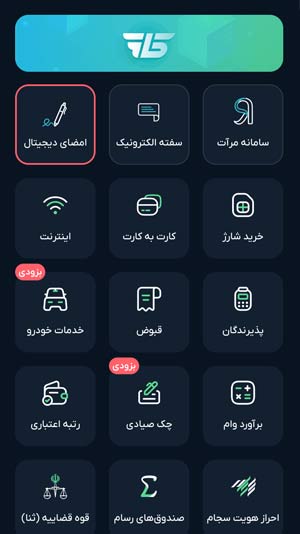
پس از ورود به صفحه اصلی، گزینه «امضای دیجیتال» را انتخاب کنید. این گزینه در میان خدمات اصلی برنامه قرار دارد.
مرحله سوم: مطالعه و تایید شرایط صدور گواهی
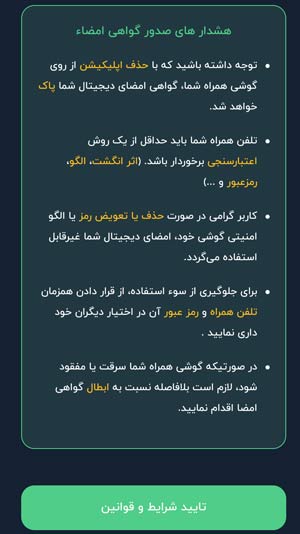
راهنما و هشدارهای صدور گواهی را با دقت بخوانید. آیکاپ در این صفحه تاکید میکند که حذف برنامه، تغییر بعضی تنظیمات امنیتی گوشی یا استفاده همزمان از گواهی روی چند دستگاه میتواند دسترسی به گواهی را تحت تاثیر قرار دهد. پس از مطالعه، گزینه تایید شرایط و قوانین را بزنید.
مرحله چهارم: استعلام شماره همراه
شماره همراه خود را برای استعلام وارد کنید. برنامه این شماره را در فرایند احراز هویت بررسی میکند و کد تایید را برای همان خط میفرستد. شماره باید در دسترس باشد و بهتر است مالکیت آن با هویت متقاضی تطابق داشته باشد.
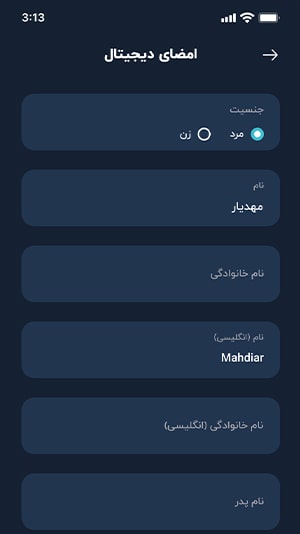
مرحله پنجم: ورود اطلاعات هویتی
کد ملی، سریال پشت کارت ملی و سایر اطلاعات خواستهشده را دقیق وارد کنید. نام و نام خانوادگی فارسی، معادل انگلیسی و نام پدر از جمله فیلدهایی هستند که ممکن است نمایش داده شوند. مغایرت کوچک در اطلاعات میتواند باعث رد شدن درخواست شود.
مرحله ششم: تکمیل احراز هویت آنلاین
اگر هویت شما از قبل در آیکاپ تایید نشده باشد، مراحل احراز هویت آنلاین را مطابق راهنمای برنامه تکمیل کنید. نتیجه درخواست به تطبیق اطلاعات ثبتشده با مراجع استعلام بستگی دارد.
مرحله هفتم: تایید ارسال اطلاعات به مرجع صدور
پس از کنترل اطلاعات، برنامه برای ارسال دادههای هویتی به مرجع صدور گواهی از شما تایید میگیرد. متن تایید را بخوانید و فقط زمانی ادامه دهید که همه اطلاعات درست باشد.
مرحله هشتم: وارد کردن کد تایید و فعالسازی امنیت گوشی
کد یکبارمصرف ارسالشده را وارد کنید. سپس یکی از روشهای امنیتی گوشی مانند رمز، الگو یا اثر انگشت را فعال نگه دارید. کلید خصوصی امضا به امنیت دستگاه وابسته است و نباید گوشی بدون قفل باشد.
مرحله نهم: پرداخت هزینه و صدور گواهی
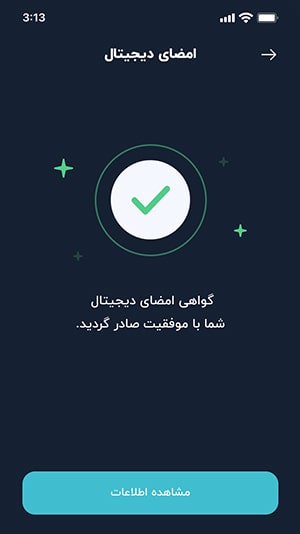
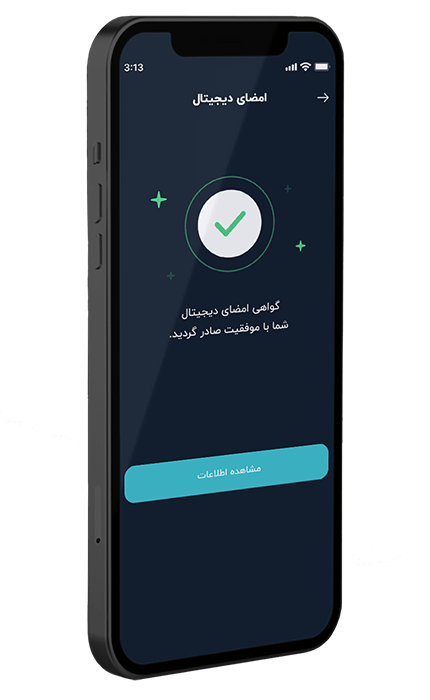
در صورت نمایش هزینه، مبلغ و مشخصات درخواست را بررسی کنید و پرداخت را انجام دهید. هزینه ثابت نیست و میتواند براساس نوع گواهی و مرجع صادرکننده متفاوت باشد. در پایان باید پیام صدور موفق گواهی را ببینید.
مرحله دهم: مشاهده و کنترل اطلاعات گواهی
گزینه «مشاهده اطلاعات» را انتخاب کنید و نام دارنده، مرجع صادرکننده و تاریخ اعتبار را بررسی کنید. در صورت نیاز، اطلاعات گواهی را برای استفاده در خدمات الکترونیکی موردنظر خود یادداشت کنید.
چکلیست کنترل پس از صدور گواهی
- پیام صدور موفق گواهی در آیکاپ نمایش داده شده است.
- نام و کد ملی درجشده در گواهی با اطلاعات متقاضی یکسان است.
- گواهی منقضی نشده و تاریخ اعتبار آن کنترل شده است.
- آیکاپ از روی گوشی حذف نشده و تنظیمات امنیتی دستگاه فعال است.
- شماره همراه ثبتشده همچنان در دسترس متقاضی قرار دارد.
خطاهای رایج دریافت گواهی امضا در آیکاپ
بخش مهمی از خطاها به مغایرت اطلاعات، نسخه قدیمی برنامه، اختلال موقت سرویس استعلام یا تغییر دستگاه مربوط میشود. جدول زیر مسیر پیشنهادی برای هر وضعیت را نشان میدهد.
| پیام یا مشکل | اقدام پیشنهادی |
| درخواست احراز هویت رد میشود | اطلاعات هویتی و شماره همراه را دوباره کنترل کنید. اگر مشکل ادامه داشت، تصویر خطا و مشخصات لازم را برای پشتیبانی آیکاپ ارسال کنید. |
| سرویس استعلام شماره همراه قطع است | مدتی بعد دوباره امتحان کنید. در صورت تداوم، کد ملی، شماره همراه، شرح مشکل و تصویر خطا را برای پشتیبانی بفرستید. |
| تراکنش ناموفق یا خطای پرداخت | برنامه را از بازار یا مایکت به آخرین نسخه بهروزرسانی کنید. اینترنت و امکان پرداخت را بررسی کنید و سپس دوباره اقدام کنید. |
| گواهی برای کاربر واردشده نیست | وجود گواهی، تاریخ اعتبار و انتخاب گواهی درست را بررسی کنید. بهروزرسانی برنامه و تماس با پشتیبانی، گام بعدی است. |
| گوشی تعویض شده یا برنامه حذف شده است | ممکن است گواهی از دستگاه حذف شود و لازم باشد فرایند صدور را دوباره انجام دهید. اسناد قبلی مانند سفتههای صادرشده بر پایه کد ملی باقی میمانند. |
| اطلاعات فرد دیگری با شماره شما ثبت شده است | ثبت دوباره یا حذف و نصب برنامه ممکن است مشکل را حل نکند. موضوع را با ذکر کدهای ملی و شماره همراه برای پشتیبانی آیکاپ ارسال کنید. |
نکات امنیتی و نگهداری گواهی
- کد یکبارمصرف، رمز گوشی و اطلاعات امنیتی را با دیگران به اشتراک نگذارید.
- گواهی را فقط برای هویت خودتان دریافت کنید و گوشی را در اختیار متقاضی دیگری قرار ندهید.
- حذف و نصب برنامه، پاک کردن دادههای برنامه، تغییر رمز گوشی یا تعویض دستگاه میتواند گواهی را از گوشی حذف کند.
- در صورت مفقودی یا سرقت گوشی، برای بررسی وضعیت و ابطال احتمالی گواهی با پشتیبانی آیکاپ یا مرجع صادرکننده تماس بگیرید.
- پیش از پایان اعتبار، بخش «گواهیهای من» را بررسی کنید و برای تمدید یا صدور دوباره برنامه داشته باشید.
مدت اعتبار و تمدید گواهی امضای دیجیتال
مدت اعتبار همه گواهیها لزوما یکسان نیست. وبسایت آیکاپ اعلام کرده است که زمان اعتبار گواهی در بخش «گواهیهای من» برنامه نمایش داده میشود. بنابراین، تاریخ درجشده روی گواهی خودتان معیار نهایی است.
اگر اعتبار گواهی تمام شده باشد، امضای جدید با آن تایید نمیشود و باید از مسیر اعلامشده در برنامه برای تمدید یا صدور دوباره اقدام کنید. حذف برنامه را بهعنوان روش قطعی ابطال در نظر نگیرید. در وضعیتهایی مانند سرقت گوشی یا احتمال دسترسی غیرمجاز، موضوع را از پشتیبانی و مرجع صادرکننده پیگیری کنید.
جمعبندی
دریافت گواهی امضای دیجیتال با آیکاپ شامل انتخاب سرویس، پذیرش شرایط، استعلام شماره همراه، تکمیل اطلاعات هویتی، احراز هویت، فعالسازی امنیت گوشی و صدور گواهی است. مهمترین نکته، یکسان بودن اطلاعات هویتی و شماره همراه متقاضی است.
بعد از مشاهده پیام صدور موفق، اطلاعات و تاریخ اعتبار گواهی را کنترل کنید. اگر خطایی باقی مانده است، از تغییر مکرر اطلاعات یا ثبت گواهی برای فرد دیگر خودداری کنید و موضوع را با پشتیبانی آیکاپ در میان بگذارید.
سوالات متداول
آیا آیکاپ روی آیفون هم قابل استفاده است؟
طبق اطلاعات منتشرشده در صفحه راهنمای آیکاپ، این اپلیکیشن برای اندروید معرفی شده است. کاربران iOS باید وضعیت نسخه جدید یا مسیر جایگزین را از پشتیبانی بررسی کنند.
شماره همراه باید به نام متقاضی باشد؟
شماره در فرایند استعلام هویت بررسی میشود و بهتر است مالکیت آن با کد ملی متقاضی تطابق داشته باشد. استفاده از شماره یا اطلاعات فرد دیگر میتواند فرایند را متوقف کند.
از کجا بفهمیم گواهی صادر شده است؟
پس از تکمیل درخواست، پیام صدور موفق نمایش داده میشود. جزئیات و تاریخ اعتبار را نیز میتوانید از بخش اطلاعات گواهی یا «گواهیهای من» ببینید.
اگر گوشی را عوض کنیم چه اتفاقی میافتد؟
براساس پاسخ پشتیبانی آیکاپ، با تغییر گوشی ممکن است گواهی روی دستگاه قبلی از دسترس خارج شود و لازم باشد صدور را دوباره انجام دهید. اسناد قبلی که با کد ملی صادر شدهاند، بهخاطر تغییر گوشی حذف نمیشوند.
هزینه دریافت گواهی چقدر است؟
هزینه میتواند با نوع گواهی و مرجع صادرکننده تغییر کند. مبلغ دقیق را در همان مرحله پرداخت داخل برنامه کنترل کنید.
اگر درخواست رد شد چه کنیم؟
ابتدا اطلاعات هویتی، شماره همراه، اینترنت و نسخه برنامه را بررسی کنید. در صورت تداوم خطا، تصویر پیام و شرح مشکل را برای پشتیبانی آیکاپ بفرستید.
بعد از دریافت گواهی چه کاری انجام دهیم؟
اطلاعات دارنده، مرجع صادرکننده و تاریخ اعتبار را بررسی کنید. سپس میتوانید از گواهی در خدمت الکترونیکی موردنظر خود استفاده کنید.